Instalación de Hosting y WordPress
Acceso al Panel de clientes DonWeb
- Para acceder a la plataforma de gestión de servicios en DonWeb, ingresar al enlace correspondiente al panel de usuario
Usuario: rensopurrinos@gmail.com
N.º de cliente: 20034943
Contraseña: viku27duLI*
🔄 La contraseña se actualiza cada 3 meses. Toda modificación debe ser registrada y reflejada en este procedimiento.
Si se accede por primera vez, se deberá ingresar el código del autenticador de Google
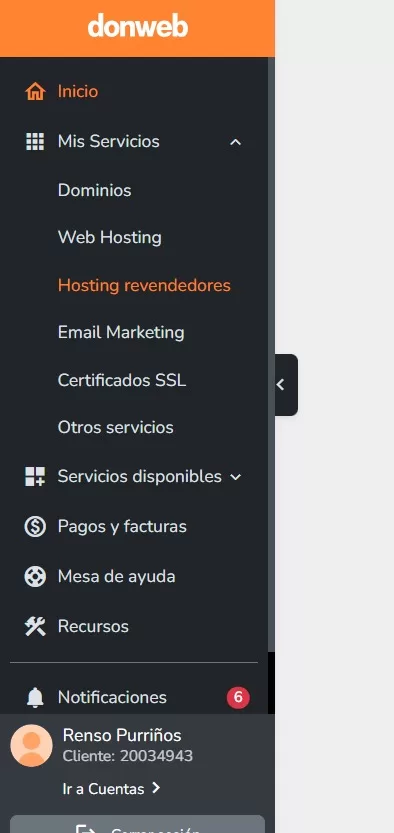
- Para instalar un nuevo hosting (servidor) ingresar a Hosting revendedores en el menú izquierdo del panel de cliente.
En caso de un servicio de Hosting con otras especificaciones, el mismo se contrata implementado y luego estará visible en la pestaña Web Hosting (no instalar nada en Web Hosting)
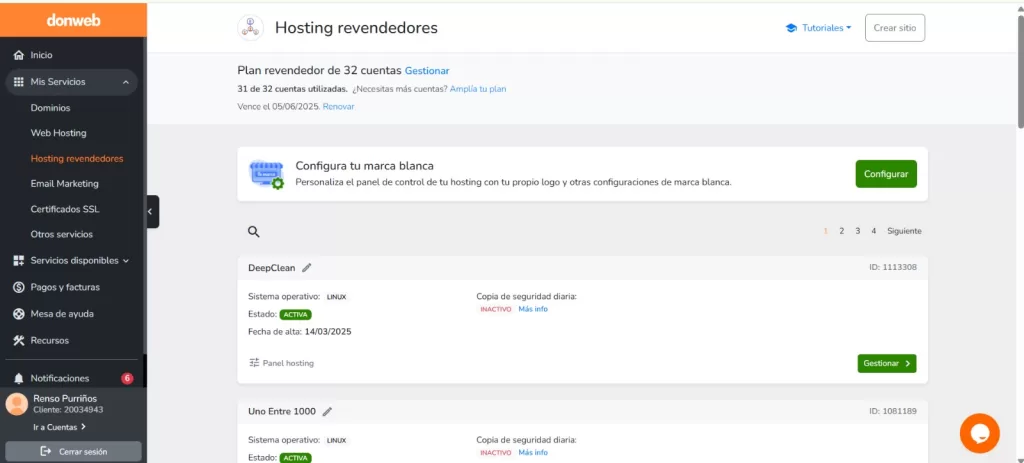
- En el margen derecho superior encontraremos el botón “Crear Sitio”, se debe hacer clic ahí para instalar un nuevo hosting. También, como podemos ver, tenemos en el centro el listado de todos nuestros servidores ya instalados. Los mismos están ordenados por fecha de Alta y paginados, cada uno de ellos tiene acceso a Gestionarlo y a su Panel de control, ítems que describiremos más adelante.
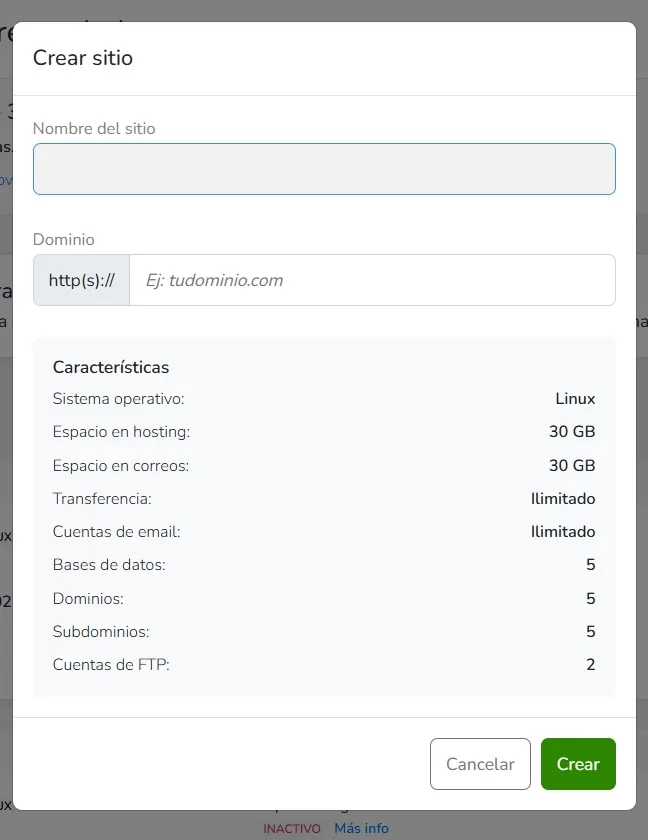
- Luego creamos el nuevo hosting, poniendo por lo general como nombre del sitio el nombre del emprendimiento del cliente, y luego el dominio contratado o facilitado por el cliente.
- A tener en cuenta: Se pueden crear sitios sin dominio y don web le asigna uno provisorio. El sitio será marcado como inseguro dado que no tendrá certificado SSL. Pero se puede trabajar igual, no es recomendable dado que al asignarle luego un dominio es casi seguro que el diseño sufrirá desconfiguraciones.
- Luego de ingresar todos los datos tocamos el botón crear. El procedimiento tarda unos minutos
- Una vez instalado lo veremos de la siguiente manera.
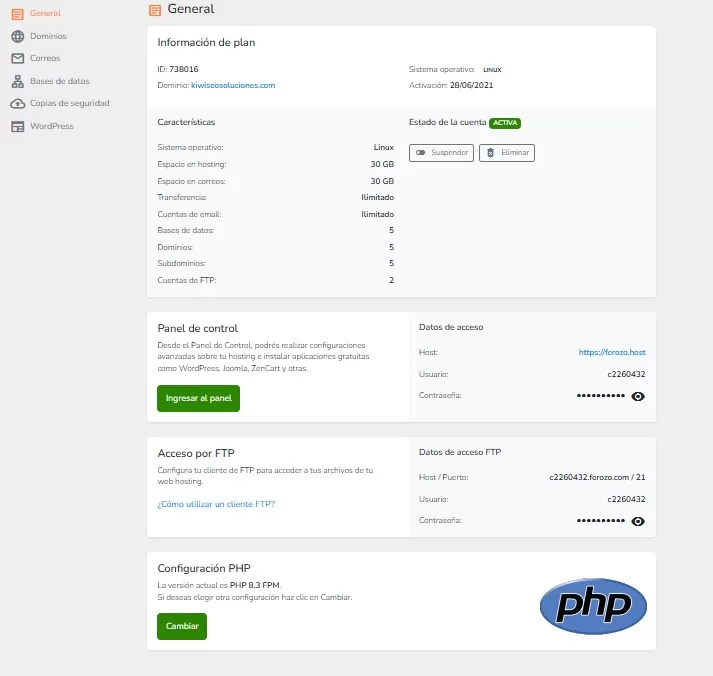
- El botón Gestionar nos dará acceso a las características del servicio del cliente. Aquí obtendremos los datos de acceso al panel de control y los datos de acceso al FTP. También podremos suspender o activar un servicio y a su vez eliminar completamente este servidor El resto de las funciones, si bien se pueden manejar desde aquí, nosotros las manejaremos desde el Cpanel (panel de control)
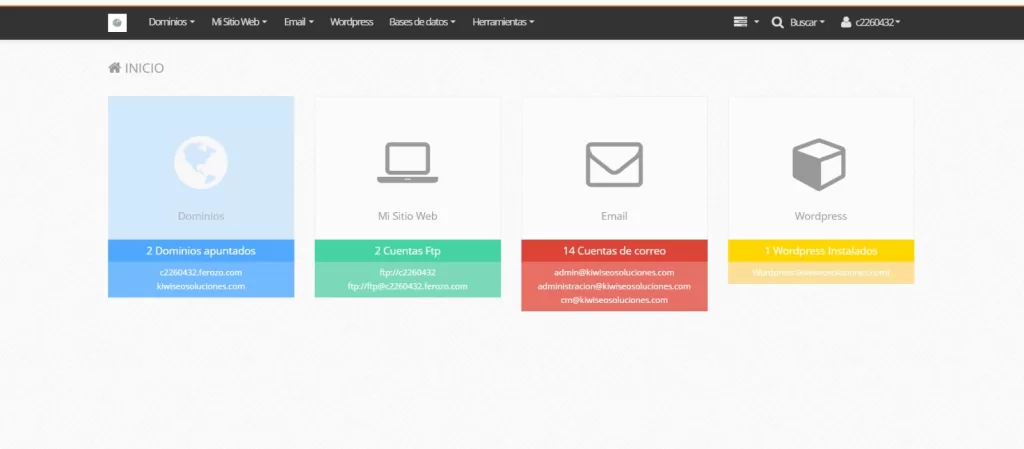
- El botón Panel Hosting nos dará acceso al Cpanel (panel de control) desde donde realizaremos la mayoría de las acciones. Vamos a poder realizar las configuraciones pertinentes de todo lo relacionado al servicio, el cual iremos describiendo por partes
-
Dominios:
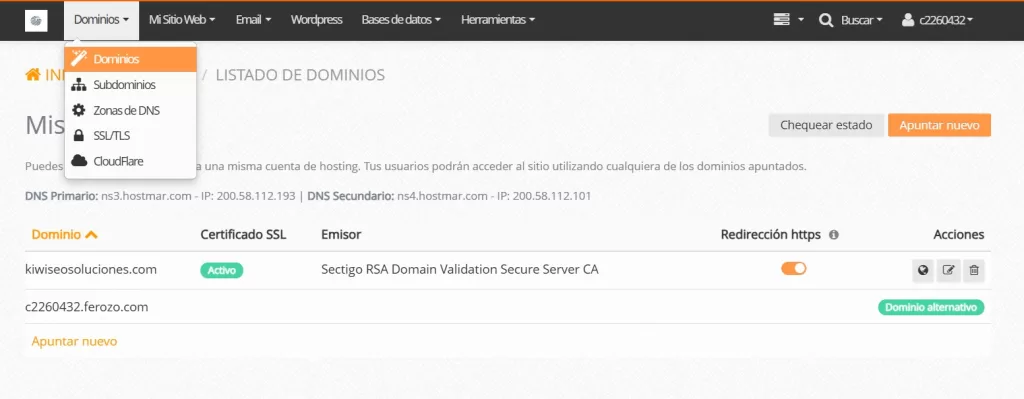
En este sector vamos a poder Apuntar nuevo dominio desde el botón naranja en la parte superior derecha.
Tener en cuenta que se pueden apuntar hasta 5 dominios diferentes.
El botón Chequear estado nos confirma si el dominio está apuntado correctamente o no. En caso de error nos informará cuál es.
También vemos como se van agregando al listado los diferentes dominios, siempre dejando activo el dominio alternativo provisto por donweb.Podremos observar los DNS y las IP de dicho Servidor.
Podremos Editar los DNS y eliminar dominios que ya no utilicemos.
Es muy IMPORTANTE activar el botón Redirección https para que se implemente el SSL contratado para dicho Dominio. Tener en cuenta que cada Dominio requiere un SSL independiente
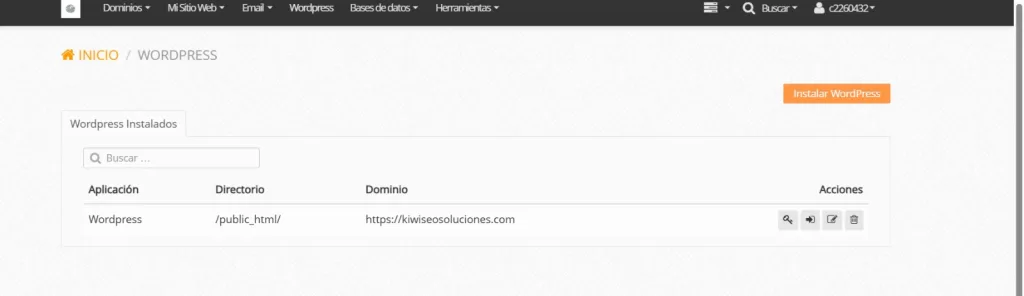
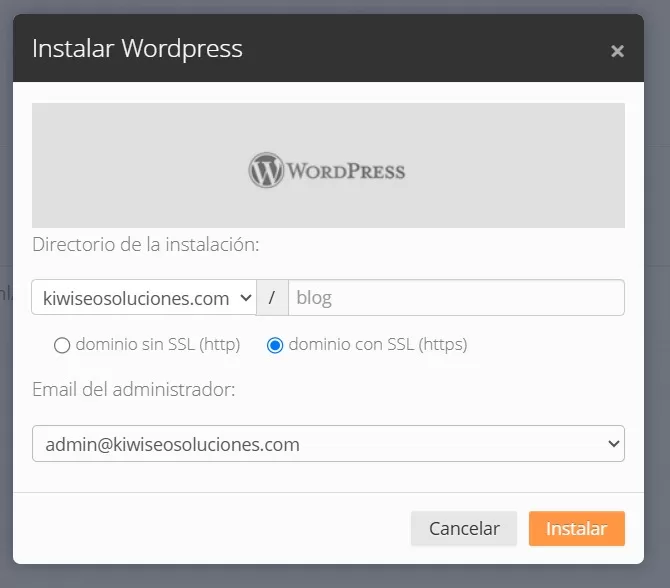
Una vez que tengamos el dominio apuntado y el SSL activado con el estado chequeado en “Apuntado correctamente” procederemos a instalar WordPress. Con todo esto asegurado vamos da ir al botón naranja de la parte superior derecha Instalar WordPress
Ahí encontraremos un desplegable con los dominios apuntados. Podrás seleccionar para el cual queremos instalar un WordPress. También se podrá utilizar subdominios como por ejemplo /prueba o /tienda e instalar otra instancia de WordPress en dicho subdominio.
Vamos a elegir la opcion dominio con SSL (https)
Y muy importante es seleccionar el Email del administrador como admin@dominio.com VER PROCEDIMIENTO DE CREACION DE CORREOS ELECTRONICOS
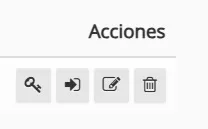
En acciones vamos a poder:
🗝️ cambiar la clave de acceso, por defecto utiliza las mismas que se crearon automáticamente a la hora de crear el hosting nuevo. Luego desde WordPress se pueden crear nuevos usuarios administradores.
➡️Ingresar directamente al Admin de WordPress con el usuario y contraseña ya puesto
📝Podemos cambiar el dominio de la instalación
🗑️Vamos a poder eliminar dicha instalación de WordPress. Importante no se pueden recuperar instalaciones eliminadas nunca mas