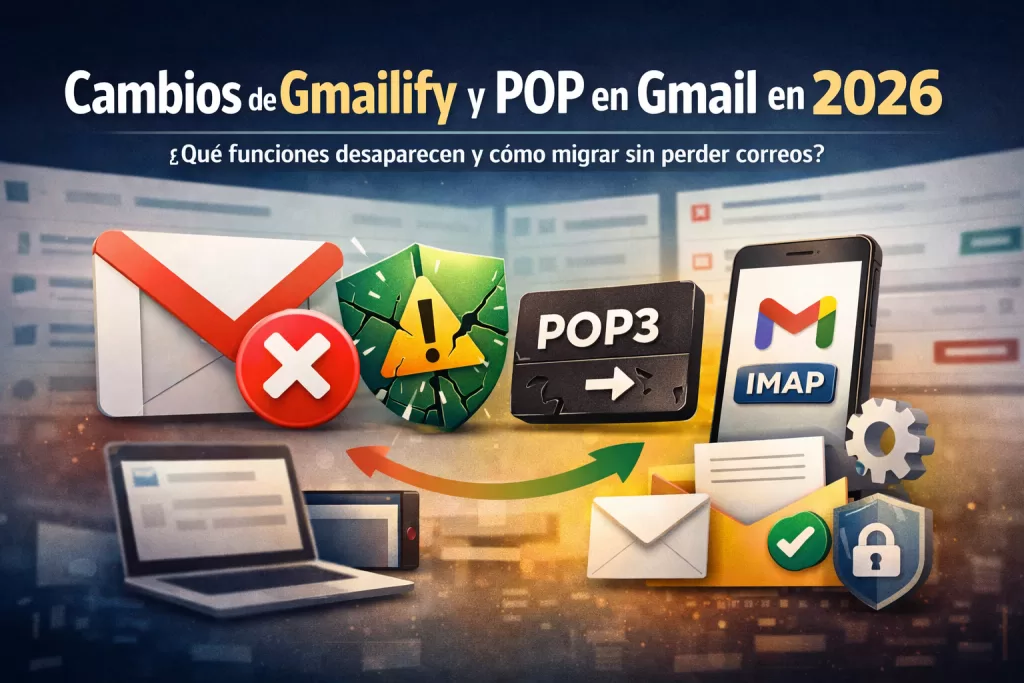
Cambios de Gmailify y POP en Gmail: en 2026 Google empieza a retirar soporte para dos funciones que mucha gente (y muchas empresas) usaban para centralizar correos de otras cuentas dentro de Gmail. Esto no borra tus mensajes antiguos, pero sí puede cortar la llegada de correos nuevos si dependías de esas integraciones. En esta guía vas a entender el porqué, cómo te afecta y qué hacer hoy para mantener todo funcionando. Spoiler: los cambios de Gmailify y POP en Gmail vienen con una mejora real en seguridad… pero también con tareas pendientes.
Google empezará a quitar soporte a:
Gmailify: permitía “aplicar magia de Gmail” (spam, categorías, búsqueda avanzada, notificaciones más inteligentes) a una cuenta de terceros (Yahoo, Outlook, etc.).
“Consultar el correo de otras cuentas” vía POP: la función de Gmail en escritorio que traía correos desde otra casilla usando POP.
Timeline oficial:
Se deja de dar soporte a nuevos usuarios en el 1º trimestre de 2026.
Quienes ya lo usaban podrán seguir hasta “más adelante en 2026” (retiro progresivo).
Dato clave: los correos ya importados o sincronizados se quedan en Gmail. Lo que puede cortarse es la sincronización futura.
Hay dos grandes motivos: seguridad y mantenimiento.
Menos puertas de entrada = menos riesgo
POP y los flujos “viejos” suelen apoyarse en accesos menos modernos (dependiendo del caso, incluso con usuario/contraseña guardados en servicios o apps). En paralelo, Google viene empujando fuerte hacia métodos de autenticación modernos (OAuth) y apagando accesos considerados menos seguros en entornos Workspace.
POP es tecnología de otra época
POP descarga correos y no sincroniza tan bien como IMAP (carpetas, leídos/no leídos, enviados, etc.). Además, Gmail en web nunca fue “amigable” para sostener integraciones complejas con terceros a largo plazo. Por eso, Google prioriza alternativas como IMAP en la app móvil o el reenvío automático.
En resumen: los cambios de Gmailify y POP en Gmail son una limpieza de “mecánicas heredadas” para reducir riesgos y simplificar. Sí, duele si te apoyabas en eso… pero es un paso lógico.
Si usabas Configuración → Cuentas e importación → Consultar el correo de otras cuentas, esa entrada dejará de existir en Gmail para escritorio. Resultado: si no migrás, podés dejar de recibir correos nuevos de esa cuenta en tu inbox principal.
Vas a poder seguir usando esa cuenta de terceros en la app móvil de Gmail con IMAP, pero sin categorías, spam “Gmail”, búsqueda rápida con operadores, etc.
Tu admin puede migrar correo con herramientas de Google (Data Migration Service) y también controla POP/IMAP a nivel organización.
1) Detectá si estás usando Gmailify o POP en Gmail (paso a paso abajo).
2) Elegí tu alternativa: reenvío automático, app móvil Gmail con IMAP, o un cliente de correo moderno.
3) Probá 48 hs que llegue todo bien (no confíes “a ojo”).
4) Documentá el cambio (sobre todo si sos empresa: soporte y procesos).
Abrí Gmail en la compu.
Tocá el engranaje ⚙️ Configuración.
Entrá en “Ver toda la configuración”.
Andá a la pestaña “Cuentas e importación”.
Buscá el bloque “Consultar el correo de otras cuentas”.
Si ves cuentas ahí, estás usando POP para traer correos.
Qué significa: ese mecanismo se retira, así que necesitás migrar.
Gmailify era una forma de conectar una cuenta de terceros para aplicarle funciones de Gmail. Si lo usabas, el impacto típico es perder:
Protección anti-spam “estilo Gmail” aplicada a la cuenta externa
Categorías (Principal, Promociones, etc.) aplicadas a esa cuenta
Mejoras de notificación y búsqueda avanzada
Si tu valor era “Gmail me ordena todo”, asumí que vas a tener que compensarlo con reglas/filtros o cambiar el flujo (más abajo).
La propia ayuda de Google recomienda reenvío automático desde el proveedor externo para que los correos nuevos aparezcan en Gmail como antes.
Cómo implementarlo (general, sirve para casi todos):
Entrá al proveedor externo (Yahoo/Outlook/tu hosting).
Buscá Settings / Mail / Forwarding (o “Reenvío”).
Activá reenviar a tu Gmail principal.
Confirmá el reenvío (muchos proveedores mandan un código a Gmail).
Volvé a Gmail y armá una etiqueta/regla para ordenar (Paso 5).
Ventajas:
Sigue funcionando aunque Gmail quite POP en escritorio.
Es simple y estable.
Ojo: algunos proveedores cobran o limitan el reenvío (según plan).
Google confirma que vas a poder leer y enviar desde cuentas de terceros en la app móvil de Gmail usando IMAP estándar.
Pasos (Android / iPhone):
Abrí la app Gmail.
Menú → Configuración → Añadir cuenta.
Elegí el proveedor (Outlook, Yahoo, “Otro”).
Iniciá sesión y concedé permisos.
Verificá que podés recibir y enviar.
Importante: esto NO es Gmailify “completo”; vas a tener acceso, pero sin varias “mejoras Gmail” aplicadas a esa cuenta.
Si migrás a reenvío o a IMAP móvil, la bandeja puede mezclarse. Para mantener higiene:
Estrategia práctica en Gmail:
En Gmail (web), buscá un correo de esa cuenta externa.
Tocá los 3 puntos → Filtrar mensajes como este.
Elegí una condición robusta:
“De:” (dominio), o
“Para:” (si llega reenviado), o
Un encabezado típico del proveedor (si aparece).
Acciones recomendadas:
Aplicar etiqueta (“Outlook”, “Yahoo”, “Soporte”, etc.)
Omitir Recibidos si querés que no ensucie el inbox (opcional)
Marcar como importante (si es crítico)
Además, podés crear un tablero mental: “todo entra, pero se etiqueta”, y listo. Funciona.
Si es correo de trabajo/escuela, Google sugiere que el admin use herramientas de migración hacia Workspace.
Además, el admin puede gestionar si POP/IMAP está permitido para usuarios.
Recomendación práctica:
Migrar “cuentas históricas” a Workspace si el correo es core del negocio.
Dejar reenvíos solo para cuentas secundarias (menos riesgo operativo).
Durante 2 días:
Mandate mails de prueba desde la cuenta externa a Gmail.
Respondé desde Gmail y verificá que sale con el remitente correcto (si aplica).
Probá adjuntos y correos con links.
Revisá SPAM y promociones.
Si todo entra bien, recién ahí lo das por cerrado.
¿Voy a perder correos viejos? No: lo ya sincronizado/importado permanece.
¿Se termina POP/IMAP para usar Gmail en clientes externos? No necesariamente: Google sigue indicando que se puede conectar con POP o IMAP desde apps de terceros. El recorte fuerte es la función de “traer correo de otras cuentas” por POP y Gmailify como “upgrade” de cuentas externas.
Los cambios de Gmailify y POP en Gmail pueden sentirse como “me rompieron el setup”, pero en realidad empujan a un correo más moderno y seguro: menos dependencia de integraciones antiguas, más control con reenvíos/IMAP y mejores prácticas de autenticación. Si hacés la migración con método (reenvío + etiquetas + prueba), no solo evitás perder mensajes: también dejás tu sistema más robusto para 2026 y lo que venga. Porque el correo no perdona… y tu bandeja menos.
© 2026 Kiwi Soluciones Digitales